发表评论

张宁的个人博客
莫道君行早,更有早行人。
莫道君行早,更有早行人。
 张宁的个人博客/🗓️ 发布时间:2026-05-21/📁 分类:闲扯/🔥 热度:4639
在《使用AMH搭建Alist实现Obsidian同步 | 搭建与域名设置》中介绍了Alist的搭建,此处介绍Obsidian的设置,实现同步。
在“Alist管理”中的“存储”中可以添加本机存储,参考设置如下,具体位置可以修改
驱动:本机存储
显示文件夹名称:/obsidian-vault
根文件夹路径:/home/wwwroot/obsidian-vault
其他设置保持默认
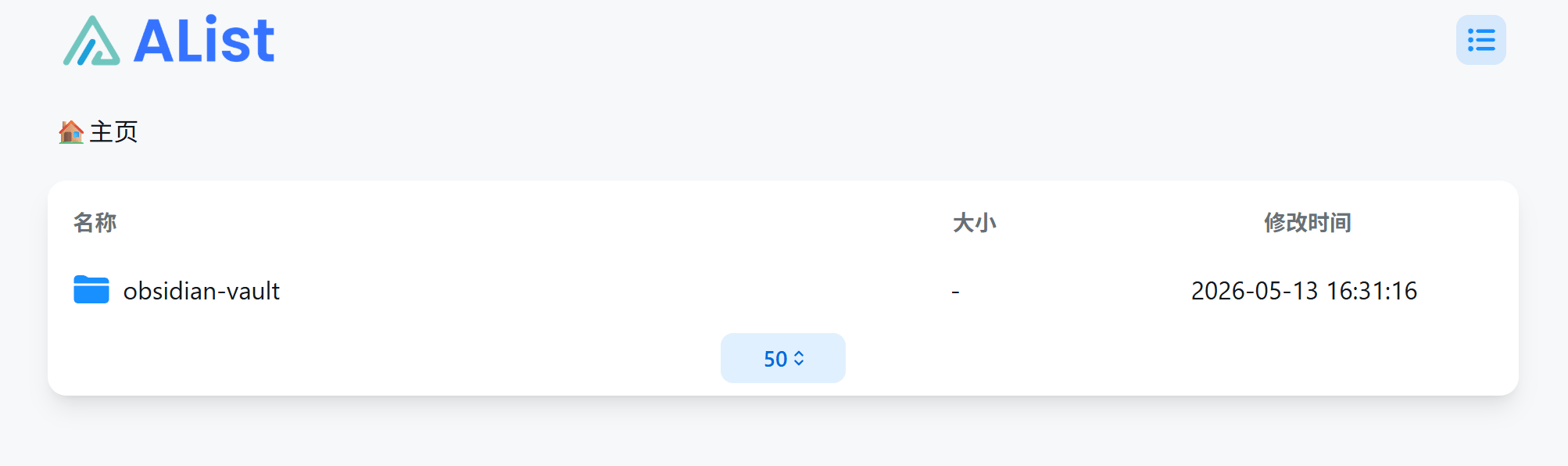
设置完成即可在首页看到文件夹
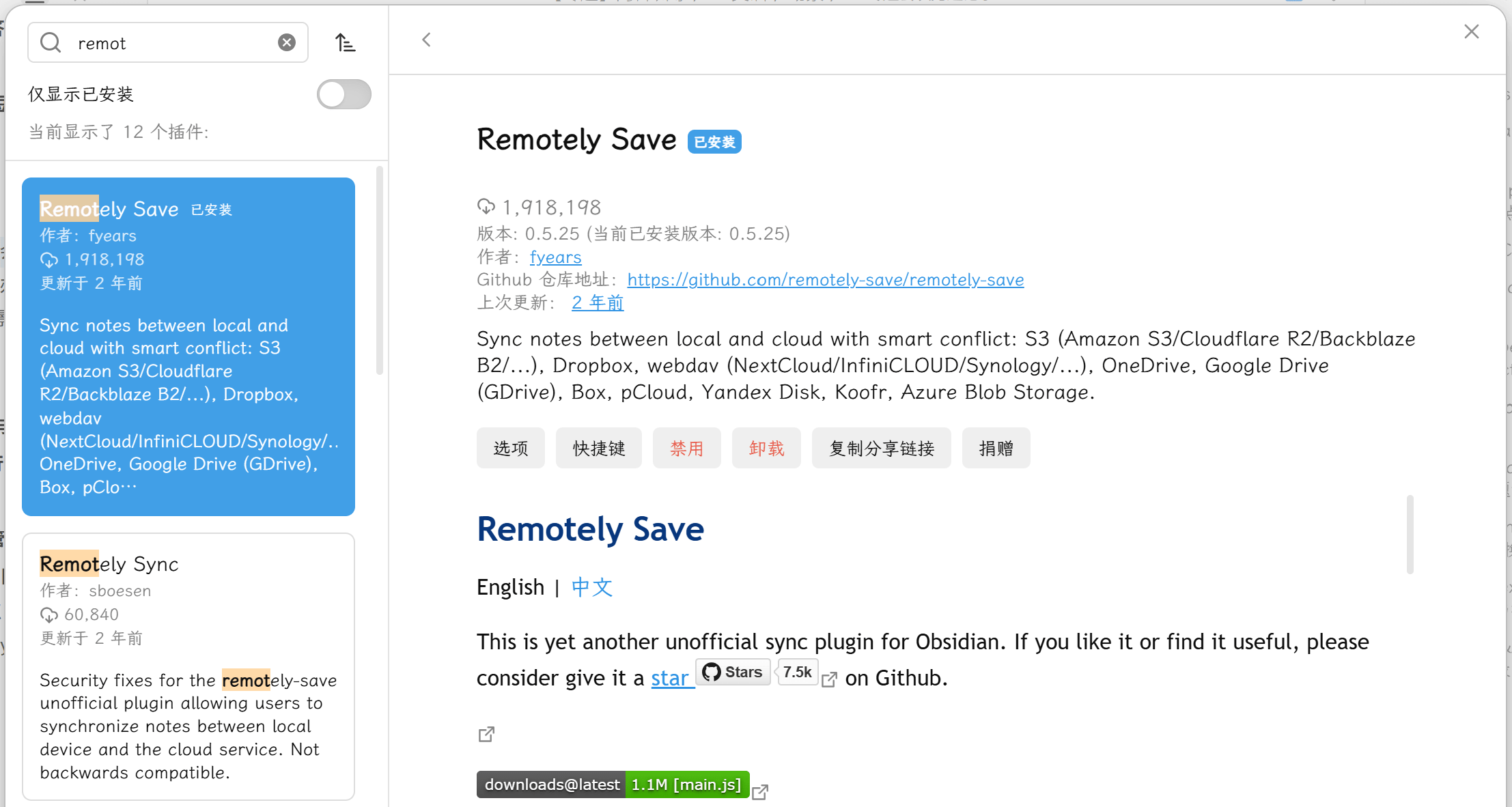
打开 Obsidian 设置,进入 第三方插件 → 社区插件市场,搜索 "Remotely Save" 并安装、启用。
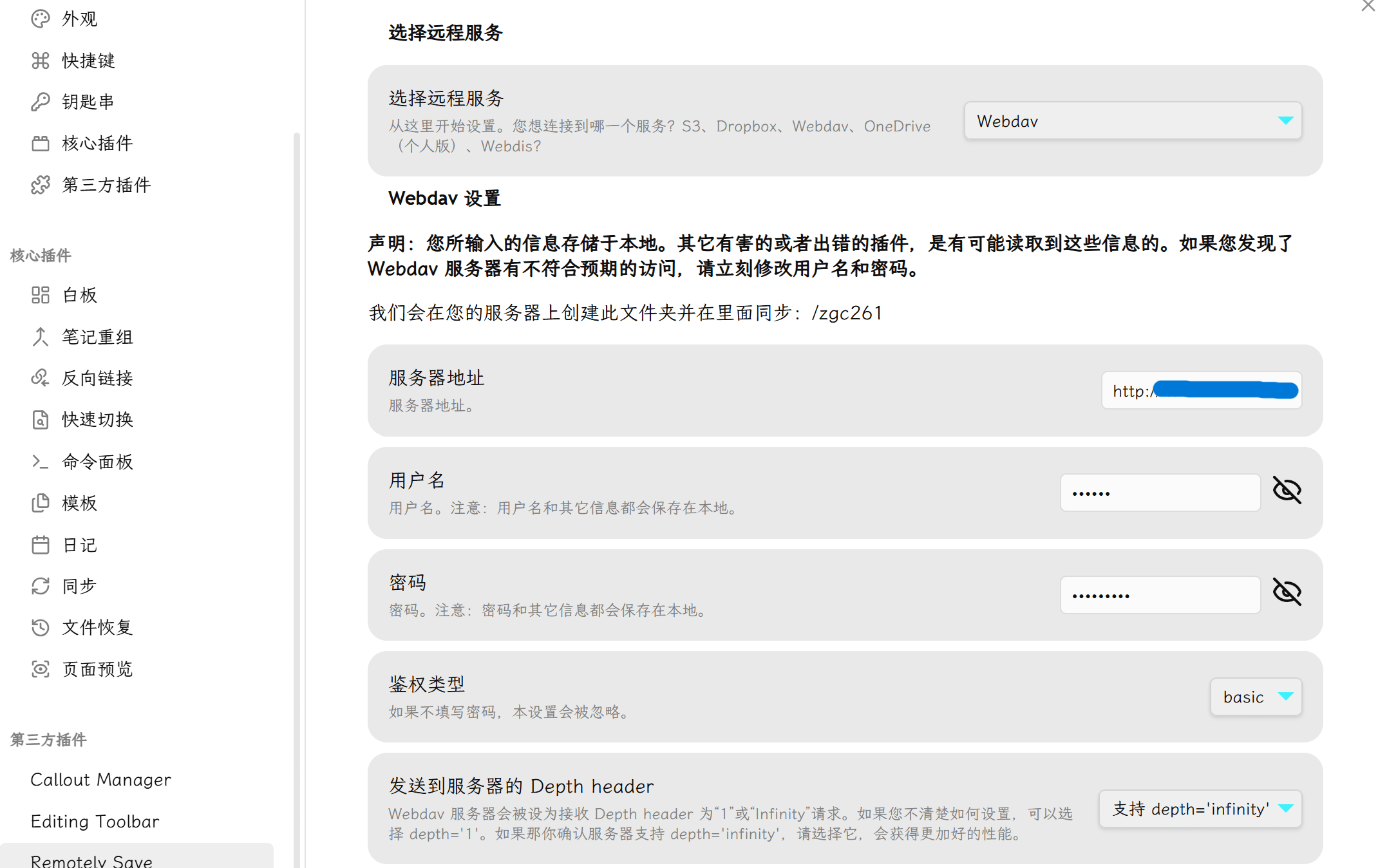
选择同步服务:进入 Remotely Save 的设置界面,在 Select remote service 下拉菜单中选择 「WebDAV」。
其他设置如下:
服务器地址: (示例)
用户名:Alist登录用户名
密码:Alist登录密码
发送到服务器的Depth header:如下图
修改远端基文件夹:此处为需要同步的仓库名称,默认即可。
其他的可以保持默认,使用手动触发同步。如果需要自动同步,可以设置其他的参数。
注意:WebDAV的标准地址格式是 http(s)://你的域名或IP:5244/dav/。请注意 /dav/ 结尾是必须的。如果使用HTTPS且端口是443,可以省略端口。如果在Alist中新建的Obsidian同步文件夹地址是https://alist.xxx.com/obsidian-vault,这此处填写https://alist.xxx.com/dav/obsidian-vault。注意中间新增的dav。
如果Alist端已经有同步的仓库,需要从云端同步到本地,则需要在本地新建同名的仓库。如果仓库名称不相同,则需要修改此处的名称和Alist端的保持一致。

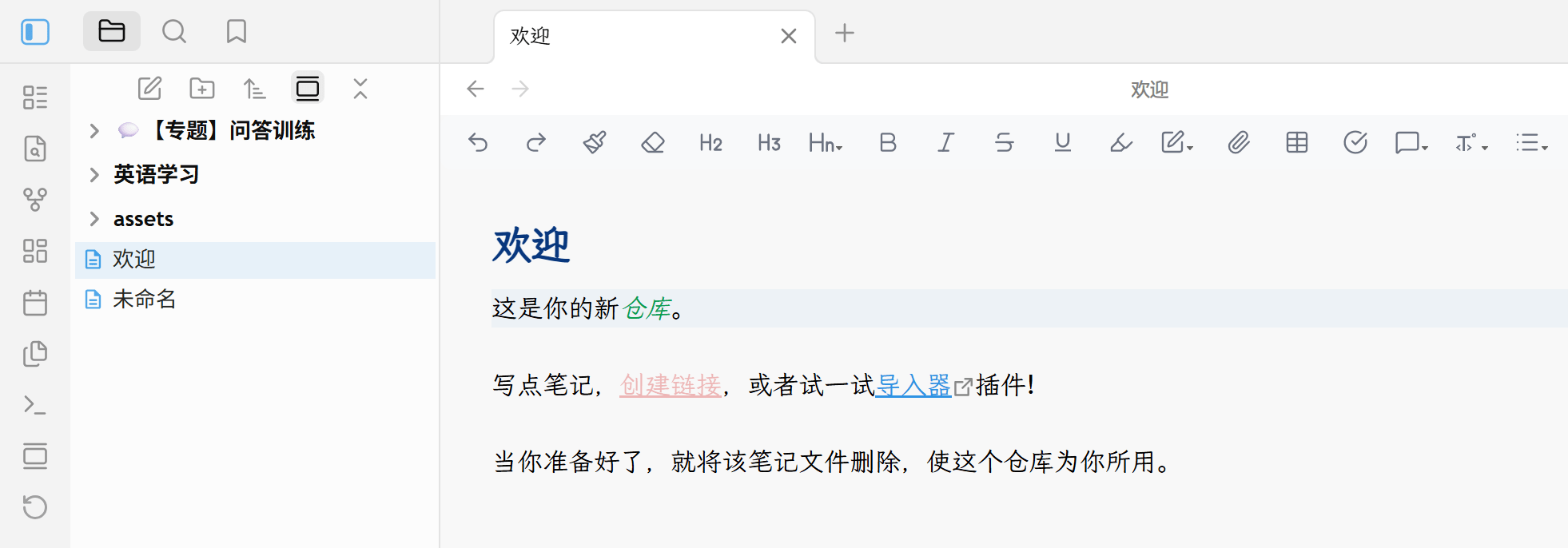
点击左侧最下方的圆形标志触发同步。
--完成--